
TP路由器第一次设置教程,登录后配置全流程
刚下载TP官方应用并完成安装,很多用户面对首次登录界面会有些无从下手。其实配置过程并不复杂,只要按顺序操作几步就能完成网络设置。下面详细介绍完整的配置流程,帮助大家快速上手。
安装完成后打开APPTP路由器第一次设置教程,登录后配置全流程,系统会提示输入路由器管理密码。初次使用通常默认密码印在路由器底部标签上。输入正确密码后即可进入主界面,部分型号会引导进行固件升级,建议优先完成升级以确保稳定性。
进入配置向导后,系统会自动检测网络类型。如果是光猫拨号模式,选择动态IP获取即可;如果需要通过账号密码上网,则选择PPPoE并输入运营商提供的宽带账号和密码。这一步决定了路由器能否正常联网。
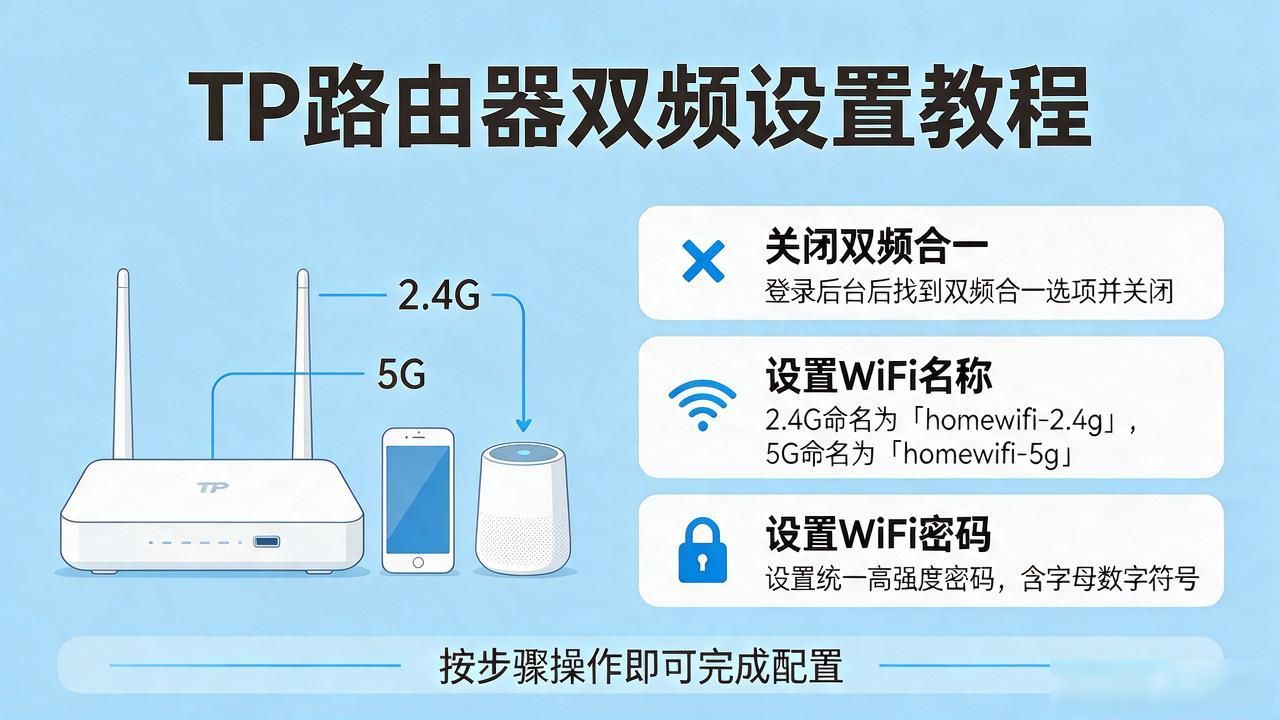
接下来需要设置WiFi名称和密码,让接入网络的设备能准确识别并连接。建议将2.4G和5G频段分别命名TP官方正版下载安装后首次登录配置步骤,两类频段的覆盖范围和传输特性有所不同,分开命名可以方便不同类型的设备按需选择合适的网络。
双重频合一功能可以关闭,这样手机这类常用移动设备能根据自身场景选择对应频段,智能家居设备也能接入更匹配的网络,避免出现连接卡顿或不稳定的情况。完成所有设置后保存相关参数,路由器会自动重启,相关的调整设置便会生效。
重启完成后打开APP查看连接状态,显示"已连接互联网"即表示配置成功。此时可以用手机或电脑测试网速是否正常,完成所有设备的网络接入。
