
TP官方网站下载后用户中心在哪?操作引导一步步带你走
不少用户在完成TP官方软件的下载后,对着干净简洁的主界面愣了神,指尖悬在屏幕上半天也没弄明白接下来该点哪里操作。其实只需要搞定两件核心的事,就能顺利完成初次使用的准备:先找到用户中心的入口,再跟着软件的操作引导把基础设置走完,就能进入可使用的状态。
我在技术支持岗位上已经工作了八年,见过的卡在这一步的用户真的太多了,从初次接触软件的年轻人到年龄偏大的职场前辈都有,今天就把这两个操作的具体路径给大家讲清楚,帮大家顺利完成初次设置。
装完TP双击图标进主界面,用户中心就藏在右上角一个齿轮小圆钮后面。点它,左侧展开"账户设置""消息管理""安全中心"几个子菜单。找不到的多半是窗口被最小化了,把主界面拉到屏幕正中间再看TP官方网站下载的用户中心与操作引导,一眼就能瞄到那个齿轮。
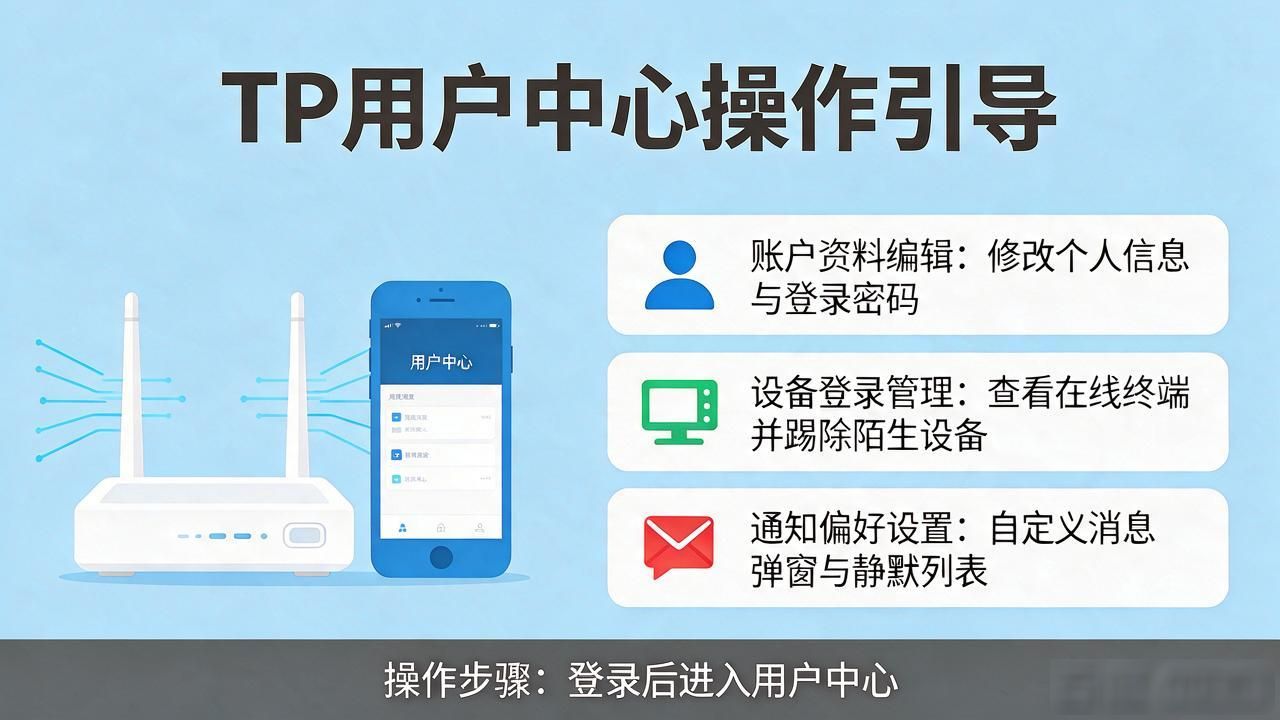
进了用户中心,三块最常用:账户资料编辑、设备登录管理、通知偏好。设备管理里能看见所有在线终端,不认识的直接踢下线;通知偏好调好之后,哪些消息弹窗、哪些静默进列表,桌面就不会被频繁炸响。
官方内置的操作引导是逐条弹窗,每步对应一个动作——"点这里绑手机号""这里设PIN码",照着点就行TP官方网站下载后用户中心在哪?操作引导一步步带你走,不用背步骤。中途关了软件也没关系,下次打开自动从断点接着走,不会从头再来。
卡得最多的两处:验证码短信没收到,检查手机号是否填对,等六十秒重发一次;设备管理里"解绑"按钮灰着点不动,是因为有未关的会话,先把当前对话收掉再回来。实在绕不过去,用户中心底部挂着"在线客服"入口,工作日随时能进。